快速开始
从零接入分四步:装后端网关 → 添加源机 → 配置端口 → 打包客户端。下面用「演示客户端」和「演示服务端」两个示例程序说明流程,它们只代表普通的 PC 客户端与服务端,实际接入时按你自己的程序做同等配置即可。
0
先看清原来的连接方式
接入之前先确认:在没有防护的情况下,客户端和服务端是怎么通讯的。这样后面才知道要改哪里。
服务端
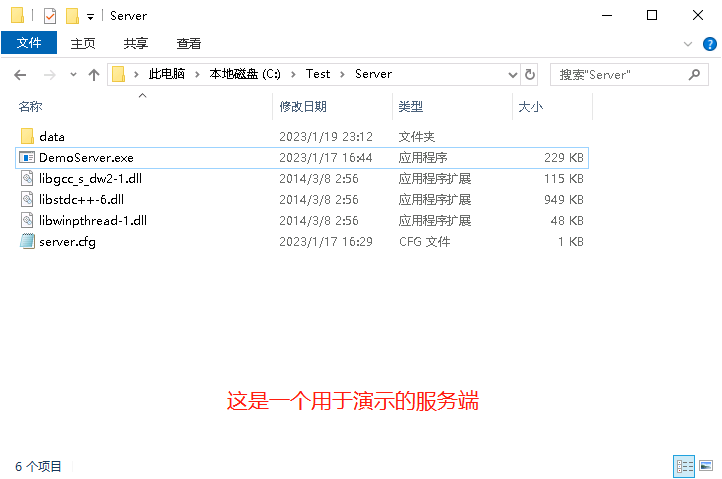
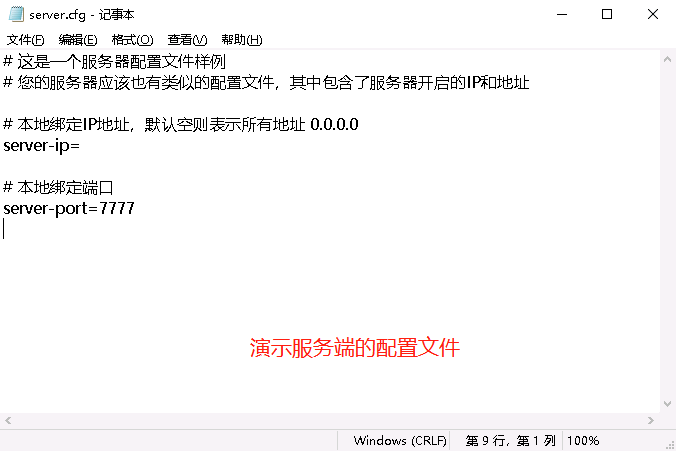
打开配置文件,重点是端口。实际业务可能有多个端口,这里只用一个做演示。
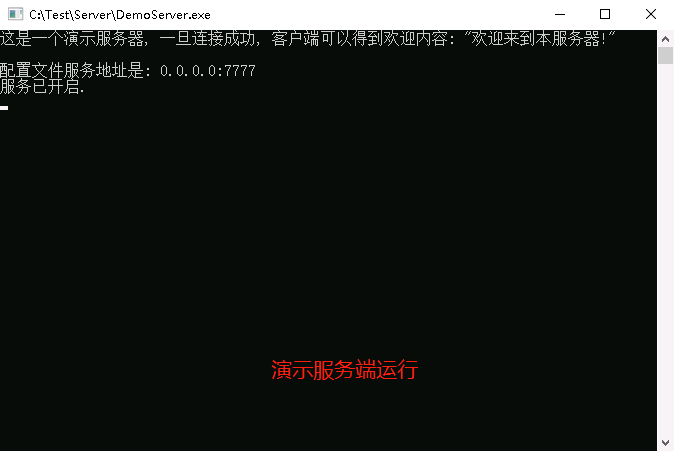
按默认配置启动服务端:
客户端
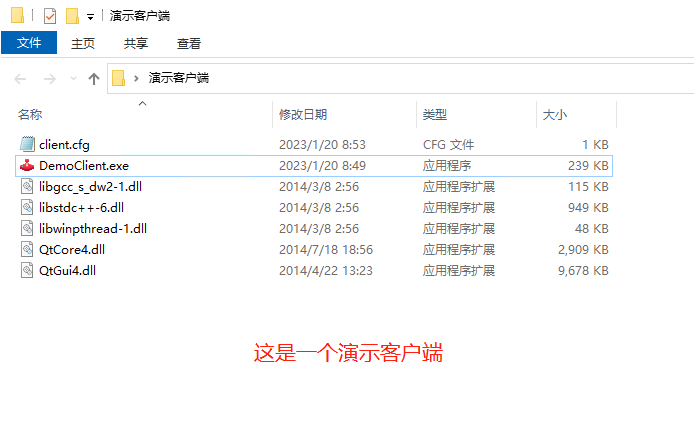
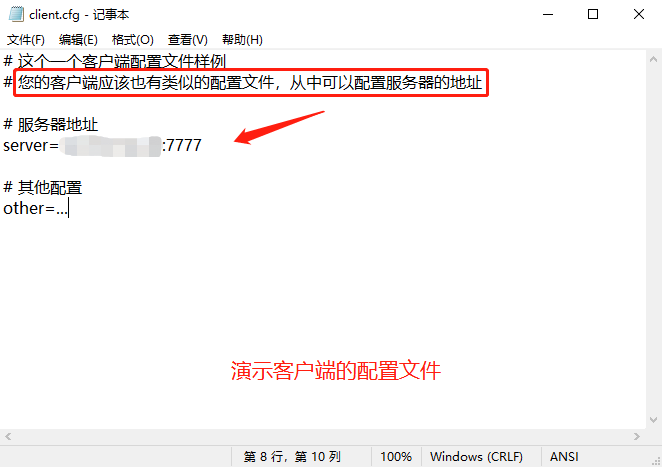
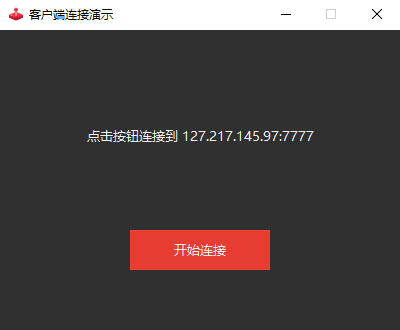
客户端配置里最关键的是服务端的 IP 和端口。图中打码部分就是真实的服务器 IP。
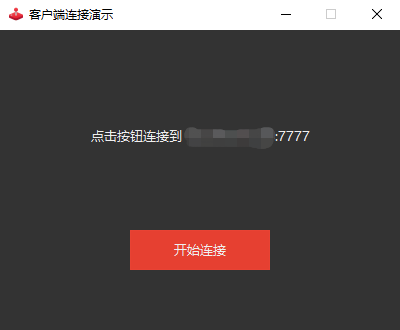
运行客户端,点击连接:
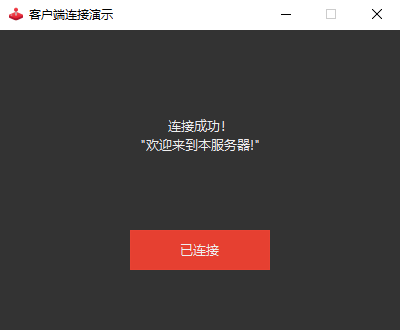
连接成功,并从服务端读到了欢迎文字:
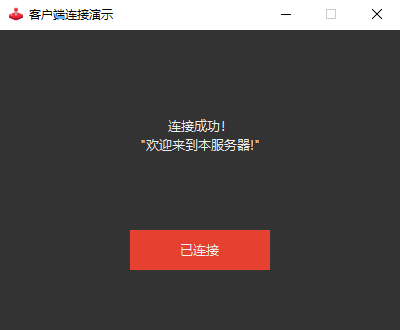
关键结论:现在是客户端直连服务端 IP。接入防护后,这个 IP 会换成以
127 开头的本地地址,真实 IP 不再暴露在公网。
1
配置并安装后端网关
本产品采用双端隧道转发:客户端连本地 127 地址,防护节点中转,最后由你服务器上的网关把流量送到真实服务。所以必须在源机上安装后端网关,支持 Windows 与 Linux。
如果服务器不方便装第三方软件,可以把网关装在 Docker 容器里,或者单独开一台最小规格的虚拟机 / 云服务器专门跑网关。
Windows 系统按下面步骤:
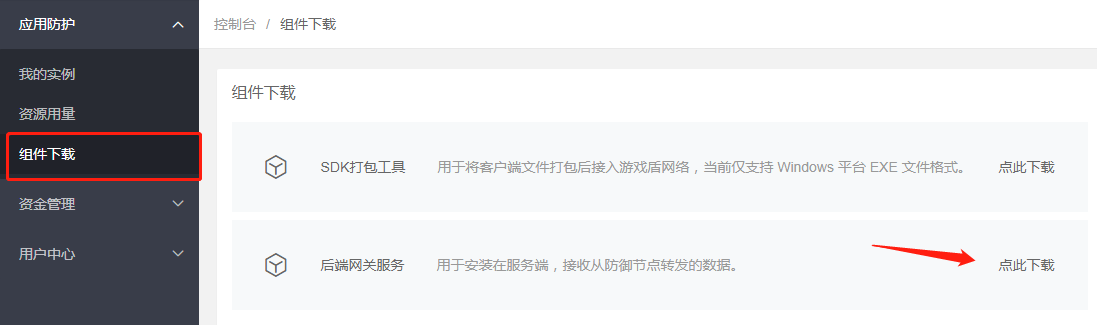
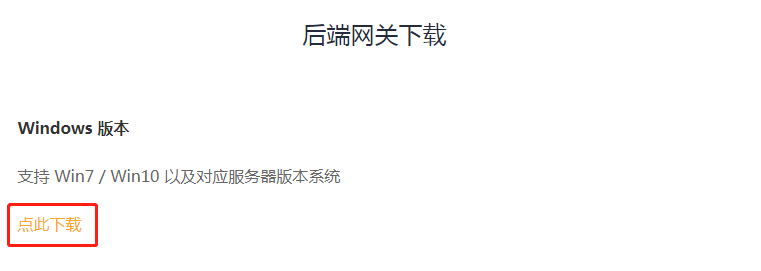
- 登录控制台,点击「组件下载」。
- 把后端网关下载到服务器上。
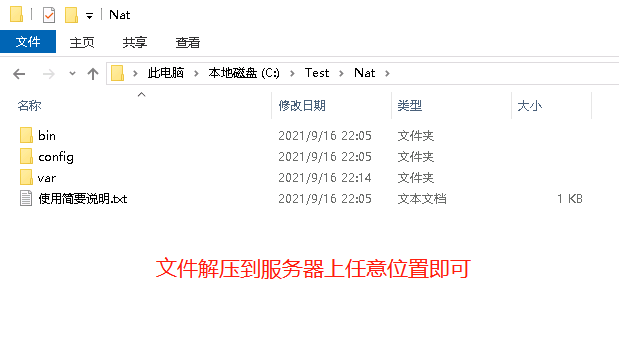
- 解压到服务器任意位置。
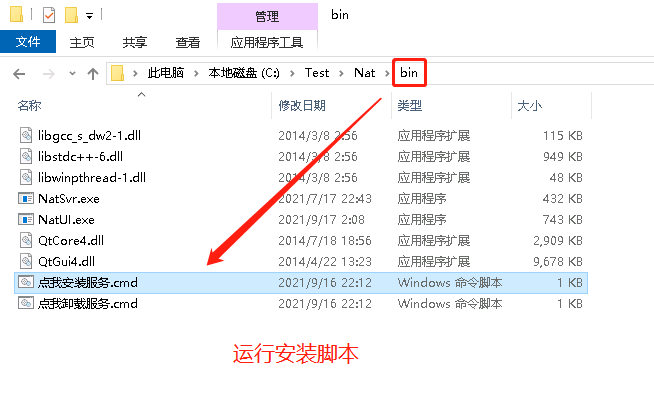
- 运行安装脚本。这一步会把
NatSvr.exe注册为系统服务,开机自动启动。 - 双击运行
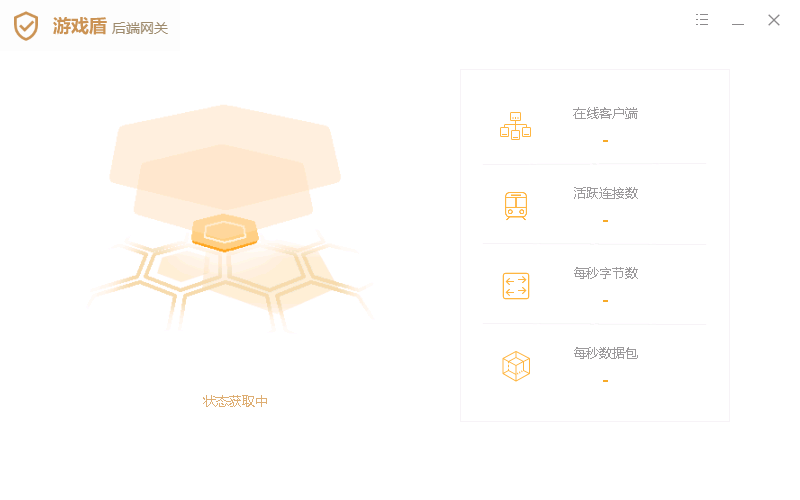
NatUI.exe,这是网关的界面主程序,可以查看状态和修改配置。

如果是 Linux 系统,使用下载页提供的 Linux 安装脚本,按提示操作即可。安装过程没有图形界面,脚本提示安装成功就完成了。
2
添加需要防护的源机
源机就是你的业务服务器。它的 IP 始终处于防护之下,不会暴露给客户端。
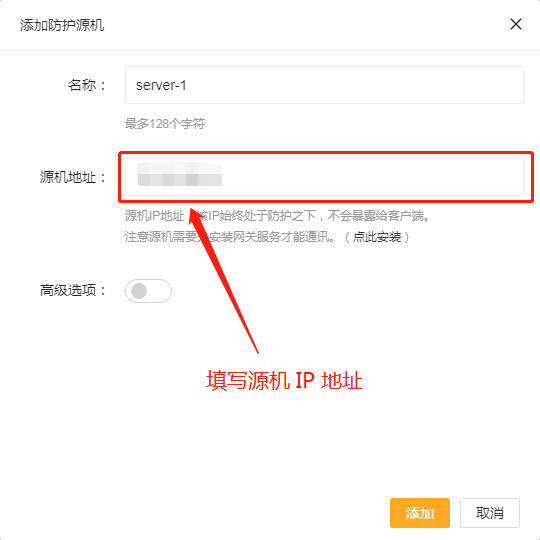
- 在控制台的实例详情页找到「防护源机」,点击「添加源机」。
- 「源机地址」填后端服务器的公网 IP。
- 如果服务器有防火墙,必须放行
21088端口——防护集群是通过这个端口把数据送到网关的。

添加完成后回到网关界面,状态应该显示为「链路已接通」。
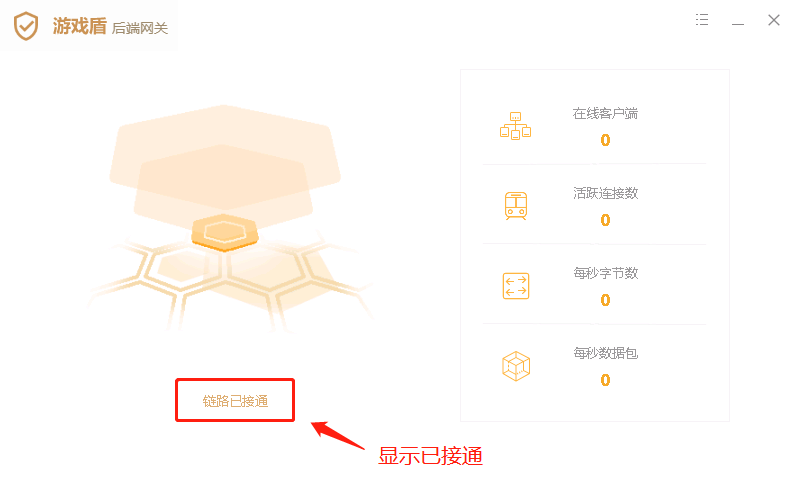
如果状态没有变成「链路已接通」,先检查两件事:源机 IP 是否填对、防火墙是否真的放行了
21088。这两个占排查问题的九成。
3
配置转发端口
防护运行时,会在客户端本地以 127 开头的 IP 上开启对应端口做转发。所以你需要把业务实际用到的端口登记进去。
- 在实例详情页找到刚添加的「防护源机」,点击「端口规则」。
- 把需要转发的端口加进列表。多个端口点右侧加号;如果有大量连续端口,勾选「连续」后填一个区间即可。

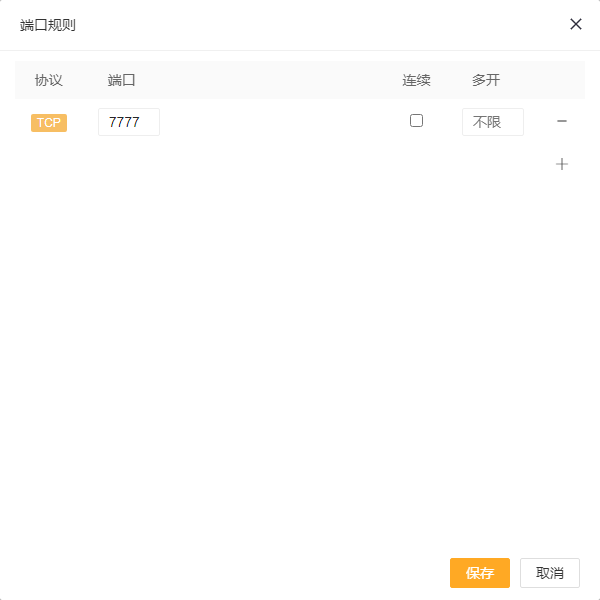
注意区分 TCP 与 UDP,两种协议要分别添加。只加了 TCP,走 UDP 的业务照样连不上。
4
打包客户端
当前版本的 EXE 模式会生成一个入口启动文件,默认以「[盾].exe」结尾。启动后它会开启通讯转发,然后拉起原来的主程序。
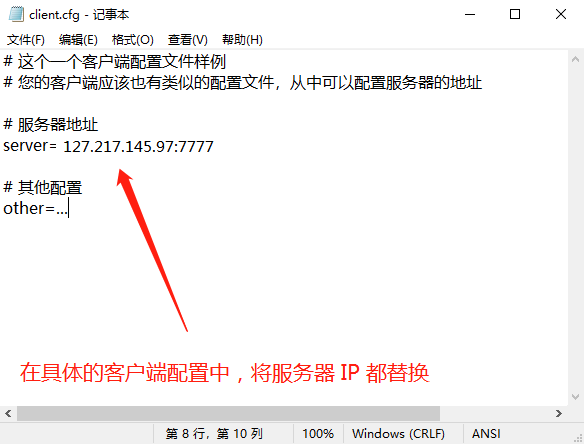
这一步最容易出错。防护不会把子进程的网络请求强制转到
127 地址上。你必须手工改客户端配置文件,把原来填服务器真实 IP 的地方,全部换成分配的 127 开头地址。有些客户端可能有多处需要改。
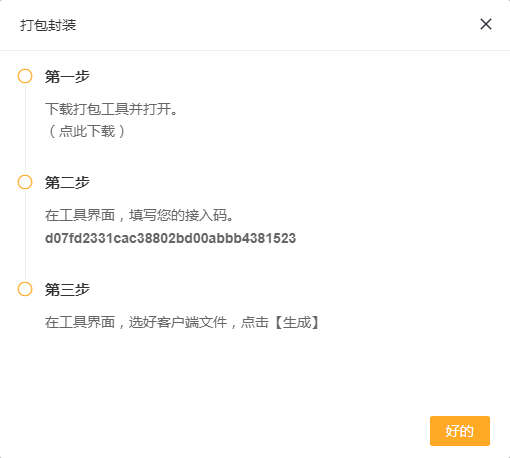
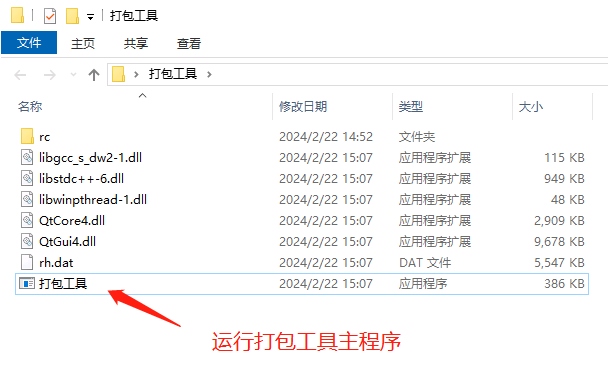
- 点击右侧「打包封装」,按提示下载「打包工具」。
- 解压后运行「打包工具.exe」。
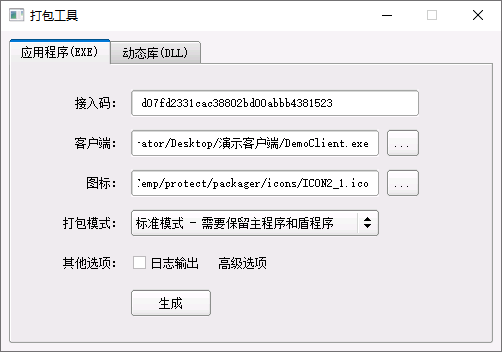
- 选择「EXE」模式。「接入码」是控制台显示的 32 位编码,复制粘贴过来;「客户端」选择要打包的入口文件;「图标」会自动匹配客户端里的图标,选中即可。
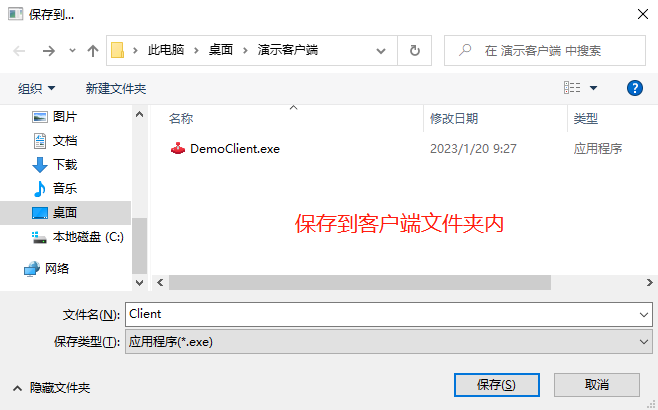
- 点击生成,保存到客户端相同文件夹。
- 查看盾机入口地址(这是后面要填进配置文件的关键信息)。
- 修改客户端配置:把服务器地址换成
127开头的入口地址。 - 运行客户端验证。

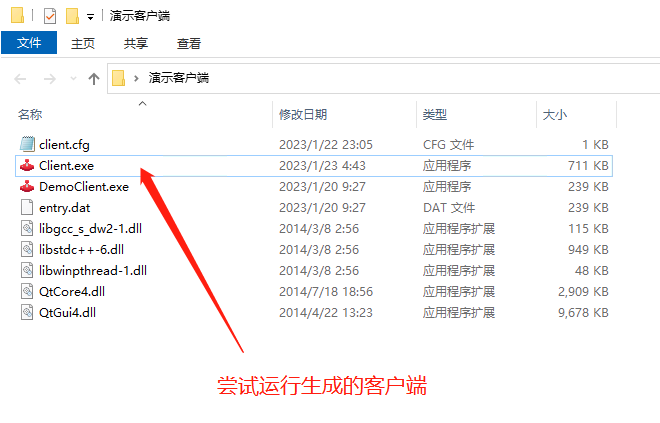
如果生成时提示要覆盖原文件被阻止,可以先保存成别的名字,备份原文件后再改名替换。
接入完成后
到这里,客户端已经通过本地 127 地址走防护通道,源站真实 IP 不再暴露。后续可以:
- 在控制台查看攻击清洗记录与流量曲线
- 按需增加端口、增加源机
- 需要对接自有业务系统时,参考 其他语言接入
连不上或者状态异常,直接看 端口连接失败诊断,那里按现象分了排查路径。
客户端 SDK 安装包含 Windows(x86 / x86_64)、Android、iOS 三个平台的库文件
下载 SDK